-->

Welcome!

I am John Doe Web Designer Photography

View Work Hire Me!

About Me

Web Design
Branding
Development
Who am i

John Doe.

Professional Web Designer

Nulla metus metus ullamcorper vel tincidunt sed euismod nibh Quisque volutpat condimentum velit class aptent taciti sociosqu ad litora.

Nulla metus metus ullamcorper vel tincidunt sed euismod nibh Quisque volutpat condimentum velit class aptent taciti sociosqu ad litora torquent metus metus ullamcorper vel tincidunt sed class aptent taciti sociosqu ad litora .

Services

Web Design

Nulla metus metus ullamcorper vel tincidunt sed euismod nibh Quisque volutpat

Development

Nulla metus metus ullamcorper vel tincidunt sed euismod nibh Quisque volutpat

Branding

Nulla metus metus ullamcorper vel tincidunt sed euismod nibh Quisque volutpat

Marketing

Nulla metus metus ullamcorper vel tincidunt sed euismod nibh Quisque volutpat

Our Blog

Showing posts with label MikroTik. Show all posts

Membuat User Profile Dan User Di Hotspot Mikrotik Menggunakan Mikhmonv2

assalamu'aikum wr. wb.

Pendahuluan


Hello guys, seperti yang saya bilang pada postingan saya pada tanggal 07 Agustus 2018, kali ini 31 Agustus 2018 saya akan memberikan sedikit ilmu tentang bagaimana membuat user profile dan user di hotspot mikrotik menggunakan MikhmonV2.

sidikblctelkomklaten
Dashboard Mikhmon

Hubungan User Profile dan User


Sebelum masuk ke intinya saya akan menjelaskan dulu apa hubungan antara user profile dan user di hotspot mikrotik.

User Profile adalah digunakan untuk menyimpan konfigurasi-konfigurasi umum user.
User adalah user yang dapat kita gunakan untuk login ke hotspot dengan mengikuti konfigurasi user profile.

Jadi, user profile akan mengatur bagaimana user bisa masuk ke hotspot.

Keuntungan Membuat User Profile dan User di Hotspot Menggunakan Mikhmonv2

  • Dapat Membuat user dengan banyak.
  • User lebih aman.
  • User dapat di lock.
  • Praktis.
  • Memerlukan waktu yang cukup singkat.
  • Dapat langsung dicetak sebagai voucher.
  • Dapat dicetak dengan QR Code yang dapat di scan di hp.
  • Dll.

Tahapan Membuat User Profile dan User di Hotspot Menggunakan Mikhmonv2

Pertama masuk ke folder Mikhmon disini saya telah mengekstrack mikhmon di "D:/Software/Tool/mikhmonv2ws/Mikhmon Server". Jalankan server mikhmon dengan double klik start-server.bat.


sidikblctelkomklaten

 Masuk ke browser dan tuliskan localhost atau 127.0.0.1 seperti gambar di bawah.(disarankan menggunakan browser Google Chrome)
sidikblctelkomklaten.blogspot.com

Login ke mikhmon. Default loginnya username:mikhmon password:1234.
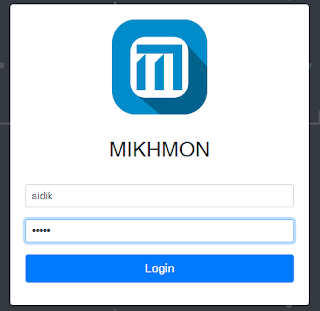
sidikblctelkomklaten.blogspot.com

Isikan IP yang terhubung ke mikrotik, username dan password mikrotik lalu klik Save -> Dashboard.

sidikblctelkomklaten.blogspot.com

sidikblctelkomklaten.blogspot.com

Jika sudah masuk lalu buat User Profile Hotspot. Klik User Profile--> Add User Profile.
sidikblctelkomklaten.blogspot.com
Atur User Profile sesuai kebutuhan.
1 : Isikan Nama Profile.
2 : Isikan jumlah orang yang dapat menggunakan 1 user.
3 : Isikan batasan bandwith per iser.
4 : Terdapat pilihan sebagai berikut, pilih salah satu.
  • Remove : User akan dihapus ketika sudah grace period habis.
  • Notice : User tidah dihapus dan akan mendapatkan notifikasi setelah user expired.
  • Record : Menyimpan data harga tiap user yang login. Untuk menghitung total penjualan user hotspot dan ditampilkan dalam laporan penjualan.
5 : Tentukan lama berlakunya user.
6 : Tentukan tenggang waktu sebelum user di hapus.
7 : Isikan harga setiap user.
8 : Terdapat pilihan sebagai berikut, pilih salah satu.
  • Enable : untuk mengaktifkan lock user pada satu perangkat.
  • Disable : untuk menonaktifkan lock user pada satu perangkat.
9 : Save pengaturan .
sidikblctelkomklaten.blogspot.com

Setelah user profile jadi kita buat User Hotspotnya. Masuk ke Users--> Generate(menambahkan user dalam jumlah banyak).
sidikblctelkomklaten.blogspot.com
Atur User sesuai kebutuhan.

1 : Isikan jumlah user yang akan di buat
2 : Pilih server hotspot
3 : Pilih user mode Username=Password/Username & Password 
4 : Pilih jarak setiap user
5 : Isikan prefik untuk identitas setiap user
6 : Pilih karakter penulisan user
7 : Pilih profile yang sudah di buat
8 : Tentukan lamanya user dapat aktif
9 : Klik Generate lalu Klik QR

sidikblctelkomklaten.blogspot.com

Jika sudah maka user hotspot siap di cetak.
sidikblctelkomklaten.blogspot.com
Cukup mudah bukan :V , Mungkin hanya itu ilmu yang dapat saya bagikan atas kurang lebihnya saya mohon maaf  ^_^

Jika ingin tahu cara instalasinya silahkan kunjungi blog saya.

Kesimpulan

Jadi aplikasi ini sangat membantu untuk para penyedia jasa hotspot area, karena aplikasi ini dapat memanajemen user hotspot dengan sangat baik dan mudah. mulai dari konfigurasi sampai berwujud voucher dapat dilakukan dalam satu aplikasi ini.

Referensi


wassalamu'alaikum wr. wb.

Memanajemen Dan Mencetak Mikrotik Dengan Sangat Mudah Menggunakan Mikhmon V2

Assalamu'alaikum wr. wb.

Pendahuluan

Hallo guys, setelah sekian lama agan ngga post , akhirnya kali ini abang kembali pada hari Selasa 07 Agustus 2018 dengan membagikan sebuah ilmu yang insya-Allah bermanfaat untuk kalian semua.


Apa itu Mikhmon?


Mikhmon adalah singkatan dari (MikroTik Hotspot Monitor) yang merupakan sebuah aplikasi berbasis web (MikroTik API PHP class) untuk membantu manajemen Hotspot MikroTik. Khususnya MikroTik yang tidak mendukung User Manager. Mikhmon versi kedua ini dibuat lebih mudah dalam pengoprasiannya, dengan meniru desain dari Webfig MikroTik.
Mikhmon bukan radius server, jadi tidak harus selalu aktif. Mikhmon dapat diaktifkan saat dibutuhkan atau sesuai kebutuhan.

Kenapa Menggunakan Mikhmon?


Jadi seperti ini, pada jaman now yang searang ini banyak penyedia layanan hotspot area seperti yang sudah pasti kita kenal adalah @wifi.id, hal tersebut membutuhkan manajemen user hotspot yang banyak serta cepat dan tidak merapotkan. karena alasan itu saya dan rekan saya Ihsan Syauqi --> Blog, mencari berbagai alternatif yang memudahkan kita mengontrol mikrotik secara cepat dan mudah sesuai kebutuhan, dan pada akhirnya kami menemukan Mikhmon yang dirasa saat ini adalah aplikasi yang sangat baik dan juga sangat bermanfaat.

Oleh karena itu saya ingin share ilmu ini agar kalian juga dapat meringakan pekerjaan anda, dan dapat pula mengembangkan ilmu pengetahuan anda.

Fitur - Fitur Mikhmon

  1. Multi platform (Windows, GNU/Linux, Android, OpenWRT)
  2. Menampilkan User Hotspot Active, jumlah user keseluruhan dan jumlah user berdasarkan profile.
  3. User Profile [add, edit, remove], [validity, grace period].
  4. Mode expired (Remove, Notice, Remove & Record,Notice & Record)
    • Remove : User akan dihapus ketika sudah grace period habis.
    • Notice : User akan mendapatkan notifikasi setelah user expired. [user tidak dihapus]
    • Record : Menyimpan data harga tiap user yang login. Untuk menghitung total penjualan user hotspot.
    • Gunakan template hotspot3 atau hotspot4 dari Mikhmon atau edit template hospot yang ingin digunakan.
  5. User Hotspot [add, edit, remove, enable, disable, filter]
    • Filter berdasarkan Username, Server, Profile dan Tanggal/Kode Generate.
  6. Add & Generate.
    • Add Custom User.
    • Generate Username & Password.
    • Generate Username = Password.
    • Prefix [! Tidak harus diisi ].
    • Pilihan Huruf [abcd, ABCD, aBcD].
    • Sekali generate maksimal *500 user, bisa diulangi lagi. (*Tergantung koneksi ke mikrotik. Sebaiknya generate dibawah 500.)
  7. Cetak Voucher + QR Code. Cetak printer thermal via bluethooth Android [belum dicoba]
  8. Custom template Voucher/template editor. (Settings - Template editor)
  9. Pencatatan data penjualan.

Download Mikhmon V2  untuk Windows


Windows : Mikhmon + Nginx Webserver.zip

Langkah Instalasi Mikhmon V2 di Windows


  • Langkah pertama download Mikhmon v2 pada link diatas 
  • Setelah download Mikhmon telah selesai, kita buka filenya
download


  • Extract file mikhmonv2ws.zip pada folder yang kamu inginkan. Disini saya meletakan hasil extract pada folder " C:\Users\SahabatNet\Downloads\Compressed\mikhmonv2ws "
extract file


  • Setelah itu masuk kedalam folder yang telah di extract tadi
open folder


  • Kita buka dan jalankan  " start-server.bat " dengan menekan klik kanan lalu klik Run as administrator. Pastikan nginx is running.
start-server.bat

  • Jika sudah berjalan, Masuk Ke browser dan ketikkan "localhost" seperti gambar di bawah, lalu klik MIKHMONV2
login mikhmon

  • Login Mikhmon (untuk default loginnya adalah username:admin password:1234)
login mikhmon
  • Setelah login akan muncul tampilan seperti di bawah,dan yang saya tau akan jelaskan satu per satu.
konfigurasi mikhmon
1. IP Mikrotik : Merupakan IP yang terhubung ke Internet (Biasanya Eth1)
2. Username : Merupakan username untuk login mikrotik
3. Password : Merupakan password untuk login mikrotik
4. Admin username : Merupakan username untuk login Mikhmon (yang tadi admin)
5. Admin password : Merupakan password untuk login Mikhmon (yang tadi 1234)
6. Hostpot Name : Merupakan SSID dari hotspot
7. DNS Name : Merupakan domain untuk login hostpot
8. Traffic Ether : Merupakan Ether yang digunakan untuk lalulintas data
  • Berikutnya jika kalian sudah paham silahkan isi sesuai IP,Username,dan Pasword Mikrotik anda. Klik Save lalu klik Dasboard.
login mikrotik

Instalasi sampai dengan login telah selesai, untuk penjelasan dan cara menambahkan user akan saya jelaskan pada postingan disini :D see you next time dan semoga postingan ini bermanfaat


Kesimpulan


Jadi, pada instalasi mikhmon ini menggunakan server yang dapat dihidupkan dan dimatikan kapanpun tanpa melakukan instalasi server terlebih dahulu pada sistem operasi linux, sehingga mikhmon ini sangat ringan dan tidak membebani komputer anda.

Referensi


wassalamu'alaukum wr. wb.


Mengunci MAC Address User Hotspot di Mikrotik

Assalamu'alaikum wr.wb

Pendahuluan

Malam Guys, Kali ini saya akan membagikan ilmu baru yang baru saya pelajari di mikrotik yaitu mengenai  cara mengunci MAC address user hostspot di mikrotik agar hanya dapat digunakan untuk satu MAC address saja , walaupun user tersebut sudah logout dari hotspot mikrotik.


Alat dan Bahan


Mikrotik RB951G
Internet

Langkah dan Tahapan Pekerjaan


  1. Pertama kita masuk mikrotik yang sebelumnya sudah di setting dan terkoneksi internet, Pada langkah ini masuk pada menu:

    IP--> Hotspot

  2. Selanjutnya kita tambahkan user profile yang nantinya akan digunakan untuk Mengunci MAC Address User Hotspot di Mikrotik dengan masuk pada Tab Menu:

    User Profile-->(+)-->Isikan Nama Profile-->Script
  3. Pada menu Script kita tambahkan script berikut yang memiliki fungsi untuk  Mengunci MAC Address User Hotspot di Mikrotik, berikut ini adalah scriptnya:

    :local a $user
    :local m [/ip hotspot active get [find user=$a] mac-address]
    :log info message=("Prueba: ;$a; ;$m;");
    /ip hotspot user set $a mac=$m;
    lalu tekan Apply-->Ok
  4. Terakhir kita tambahkan  user hotspot di mikrotik yang akan kita gunakan untuk mengecek apakah user profile tersebut sudah bekerja atau belum, user hostpot yang saya buat adalah:

    Name: sidik
    Password: ihsan
    Profile: sidik@wifi.id(user profile yang kita buat tadi)


Pengecekkan

-->Pertama saya ujicoba dengan login pada smartphone saya dengan user yang saya buat tadi, sudahkah Mengunci MAC Address User Hotspot di Mikrotik atau belum


-->Setelah itu saya logout dari hotspot dan user di mikrotik

-->Kedua saya lakukan ujicoba dengan smartphone ihsan apakah MAC Address smartphone saya sudah terkunci atau belum oleh mikrotik.
-->Dan hasilnya sungguh luar biasa menakjubkan ternyata smartphone ihsan tidak dapat login walaupun saya sudah logout dari hotspot di mikrotik tersebut.


-->Dengan munculnya pesan "user sidik is not allowed to login from this MAC address" berarti konfigurasi anda berhasil, sekian dan terimakasih


wassalamu'alaikum wr. wb.

Konfigurasi Quick Set AP (Access Point) di Mikrotik || Catatan Rio Oblax BLC Telkom Klaten

Assalamualaikum WR.WB

A.Pengertian
Quickset adalah halaman wizard konfigurasi sederhana yang mempersiapkan router Anda dalam beberapa klik.Ini adalah layar pertama yang dilihat pengguna, ketika membuka alamat IP default 192.168.88.1 di browser web.

B.Latar Belakang 
Quickset tersedia untuk semua perangkat yang memiliki konfigurasi default dari pabrik.Perangkat yang tidak memiliki konfigurasi harus dikonfigurasi dengan tangan.Modus yang paling populer dan direkomendasikan adalah HomeAP (atau HomeAP ganda, tergantung pada perangkat).Mode Quickset ini menyediakan terminologi paling sederhana dan opsi paling umum untuk pengguna rumahan.

C.Maksud dan Tujuan
Membuat Wifi AP (Access Point) secara cepat dengan menggunakan fitur winbox yakni Quick Set.


D.Alat dan Bahan
  • Komputer/Laptop
  • Mikrotik RB951
  • Kabel LAN 2
  • Akses Internet
E.Pembahasan
Konfigurasi untuk tiap versi router berbeda-beda karena saya sudah pernah mencoba menerapkan konfigurasi ini di RB941 dan ternyata di router tersebut.ada perbedaan dari router RB951.dan yang paling mencolok adalah di rb941 akan otomatis bridge,lalu untuk rb951 ada fitur tentang pengaturan manual  otomatis bridge.Langsung saja untuk konfigurasinya :

1.Masuk ke menu IP -> DHCP Client lalu tambahkan

2.Setelah Bound di ether1,sekarang kita buat  ip address di interface wlannya

3.Sekarang kita buat DHCP Server nya untuk interface WLAN.kita berikan ip range seperti contoh dibawah ini

4.Maka jadinya akan seperti berikut ini

5.Nah kita sekarang akan melakukan konfigurasi di interface wlannya,masuk ke menu Quick Set,nah disini saya hanya akan menjelaskan sedikit tentang fitur di screenshoot dibawah ini
Wifi Password : Untuk memberikan kata sandi hotspot
NAT : Untuk otomatis memberikan NAT secara masquerade
UPnp :UPnP memungkinkan komunikasi data antara dua perangkat di bawah komando perangkat kontrol apa pun di jaringan
DHCP Server : Mengatur IP DHCP Server dan IP Rangenya
Bridge All Ports : Semua port akan secara otomatis di bridge

6.Disini saya memperlihatkan di Firewall sudah ada NATnya secara otomatis karena tadi saya checklist NATnya di menu Quick Set tadi.

7.Kita coba Scan wifinya di Terminal dengan perintah nmcli device wifi -> Enter saya menyetting  hostpotnya ke channel 9

8.Saya coba konekkan dan buat browsingan dan berhasil

F.Kesimpulan
Quick Set adalah jalur tercepat untuk melakukan konfigurasi wireless.Dengan cara tersebut akan mempersingkat waktu dan mempermudah konfigurasinya

G.Referensi 
https://wiki.mikrotik.com/wiki/Manual:Quickset

Wassalamualaikum WR.WB

Konfigurasi VLAN di Mikrotik || Rio BLC Telkom

Assalamualaikum WR.WB

A.Pengertian
Virtual LAN atau disingkat VLAN merupakan sekelompok perangkat pada satu LAN atau lebih yang dikonfigurasikan (menggunakan perangkat lunak pengelolaan) sehingga dapat berkomunikasi seperti halnya bila perangkat tersebut terhubung ke jalur yang sama, padahal sebenarnya perangkat tersebut berada pada sejumlah segmen LAN yang berbeda. Vlan dibuat dengan menggunakan jaringan pihak ke tiga. VLAN merupakan sebuah bagian kecil jaringan IP yang terpisah secara logik.
   VLAN memungkinkan beberapa jaringan IP dan jaringan-jaringan kecil (subnet) berada dalam jaringan switched switched yang sama. Agar computer bisa berkomunikasi pada VLAN yang sama, setiap computer harus memiliki sebuah alamat IP dan Subnet Mask yang sesuai dengan VLAN tersebut. Switch harus dikonfigurasi dengan VLAN dan setiap port dalam VLAN harus didaftarkan ke VLAN. Sebuah port switch yang telah dikonfigurasi dengan sebuah VLAN tunggal disebut sebagai access port.

B.Latar Belakang
Sebuah VLAN memungkinkan seorang Administrator untuk menciptakan sekelompok peralatan yang secara logic dihubungkan satu sama lain. Dengan VLAN, kita dapat membagi jaringan switch secara logik berdasarkan fungsi, departemen atau project team.

C.Maksud dan Tujuan 
Membuat Jaringan virtual yg secara virtual atau tidak terlihat tapi ada.Yang dibuat melalu interface yang nantinya bisa dibagi lagi tanpa harus menambah kabel.

D.Alat dan Bahan
  • Router Mikrotik (1 Buah)
  • Laptop/Komputer (1 Buah)
  • Akses Internet (DHCP)
  • Kabel LAN (1 Buah)
E.Waktu Pelaksanaan
10-15 Menit

F.Pembahasan
1.Pastikan kalian sudah melakukan konfigurasi dasar mikrotik Statik,jika belum silahkan lakukan konfigurasinya di link ini : http://riooblax.blogspot.co.id/2018/01/membuat-konfigurasi-dasar-dinamis.html

2.Jika sudah masuk ke menu Interface -> VLAN -> lalu tambahkan

3.Untuk nama VLANnya bisa diganti sesuai keinginan kalian,lalu VLAN IDnya saya setting 22 dan untuk Interfacenya ganti ke Ether2  karena Ether2 tersambung ke laptop,lalu apply dan ok

4.Masuk ke menu IP -> Address kita tambahkan ip untuk vlan22nya

5.Lalu kita buat DHCP Server di Ether2 dan Vlan22

6.Masuk ke Network Connections di laptop dan buat tipe koneksinya ke VLAN lalu create

7.Kemudian untuk Connection namenya bisa disesuaikan,dan perhatikan pada Parent Interfacenya,dimanakah profil interface yang kalian pakai.Untuk disaya adalah DINAMIS atau DHCP,lalu untuk VLAN id nya disesuaikan dengan yang tadi di setting di VLAN lalu save

8.Kita coba konekkan dan berhasil jika tandanya seperti gambar dibawah ini

G.Kesimpulan
VLAN dapat digunakan sebagai jaringan virtual yang dapat menjadi pengganti dari kabel,meskipun demikian,kinerja dari interface yang dibuat vlan tersebut akan turun.

F.Referensi
https://id.wikipedia.org/wiki/VLAN

Sekian dari saya 
Wassalamualaikum WR.WB

Konfigurasi Bypass Hotspot dengan IP Binding di Mikrotik || Catatan Rio BLC Telkom

Assalamualaikum WR.WB
A.Pengertian
IP Binding adalah sebuah metode mengalokasikan ip address khusus yang akan diberikan pada user bypasses. Router akan mengalokasikan ip tersebut pada user bypass berdasarkan mac-address, sehingga ip address user yang di-bypass tidak berubah - rubah.

B.Latar Belakang
IP Binding dapat digunaka oleh seorang operator jaringan di warnetnya pada saat membuat hotspot,bisa menggunakan IP Binding bagi dirinya sendiri.

C.Maksud dan Tujuan
  • Client tidak perlu login hotspot mikrotik untuk masuk ke internet
  • Block Akses dari host tertentu (Berdasarkan Original MAC-address atau Original IP-Address) juga bisa dilakukan menggunakan IP-Bindings.

D.Alat dan Bahan
  • Router Mikrotik (1 Buah)
  • Akses Internet
  • Kabel LAN (2 Buah)
  • Laptop/Komputer(Bisa 1-2 Buah)
  • Handphone (1 Sebagai Clientnya)

E.Waktu Pelaksanaan
15 Menit

F.Pembahasan
1.Pastikan kalian sudah melakukan konfigurasi Hotspot.Jika belum silahkan masuk ke link ini : (http://riooblax.blogspot.co.id/2018/01/konfigurasi-hotspot-dinamis-dengan.html)
untuk melakukan konfigurasi Hotspot

2.Setelah itu Masuk ke menu IP -> DHCP Server -> Leases ,sebelumnya yang saya tandai adalah client yang terkoneksi dengan wifi kita dan saya memastikan client tersebut belum login ke hotspot saya,kita double click

3.Pada Tab ini,kita akan melihat IP Address yang didapatkan si client dan Mac address yang ada pada device yang terhubung ke hotspot kita dan Hostname dari perangkat client tersebut.Sebelumnya kita Copy Mac Address dan IP Address dari si Client,lalu Kita buat Client tersebut menjadi Static dengan cara klik Make Static  dan pilih ok

4.Kita bisa lihat Pada Client yang terkoneksi dengan hotspot kita sudah tidak ada "D" atau "Dynamic" karna tadi kita sudah buat Static Client tersebut,jadi IP tersebut sudah diboking dan tidak ada yang dapat mendapatkan ip tersebut selain client itu sendiri.

5.Lalu kita masuk ke menu IP -> Hotspot -> IP Binding dan tambahkan (+)

6.Kemudian kita masukkan MAC Address dari Client tadi yang sudah dicopy dan kita Tambahkan IP Address dari IP yang didapat client tadi dan untuk Typenya kita pilih bypassed karena kita akan membypassnya lalu apply dan ok

7.Lalu jadinya akan seperti ini

8.Sekarang Kita di client,coba Konekkan lagi ke wifi hotspotnya dan langsung kita buat browsingan.

"Silahkan kalian coba sendiri,pada saya 100% konfigurasi tersebut sudah berhasil"

G.Kesimpulan
Konfigurasi IP Binding sangat dibutuhkan oleh para admin jaringan misalnya di warnet untuk memBypass login hotspot mikrotik dengan mendaftarkan ip dan mac address yang ada pada DHCP Server -> Leases ke menu Hotspot -> IP Binding

H.Referensi
http://www.mikrotik.co.id/artikel_lihat.php?id=183

Sekian dari saya
Wassalamualaikum WR.WB

Contact Us

Phone :

+20 010 2517 8918

Address :

3rd Avenue, Upper East Side,
San Francisco

Email :

email_support@youradress.com


Your IP Location

Recent

Loading...